


Vanliga frågor om Min Golf.
Har du frågor om Min Golf? Här hittar du svar om inloggning, Golf-ID, lösenord, handicap, kontoinställningar, bokning och mycket mer. Oavsett om du behöver hjälp att komma igång, lösa ett problem eller hitta rätt information kan du snabbt läsa svaret här och fortsätta fokusera på ditt golfspel.
Inloggning, Golf-ID och Freja+
Här är frågor & svar kopplat till inloggning i Min Golf. Om inget annat anges gäller svaren webbversionen av Min Golf (mingolf.se), inte appen Min Golf Bokning.
Hur loggar jag in i Min Golf?
Det finns två sätt att logga in i Min Golf (både webbversionen och appen Min Golf Bokning):
Med Golf-ID och lösenord
Med e-legitimationen Freja+
Vi rekommenderar att du skaffar Freja+, så har du alltid enkel och smidig tillgång till Min Golf, och behöver inte komma ihåg vare sig lösenord eller Golf-ID. Det är helt kostnadsfritt och fungerar på samma sätt som Bank-ID.
Hur skaffar jag e-legitimationen Freja+?
Du måste ha en mobiltelefon, samt ett nationellt ID-kort eller pass. Du laddar ner appen på din mobil och följer instruktionerna.
OBS! Du behöver ha ditt nationella ID-kort eller pass tillgängligt för att registrera dig och aktivera Freja+ inom några minuter. Registrerar du dig med svenskt körkort eller Skatteverkets ID-kort måste du även besöka ett Freja+-ombud för en fysisk ID-kontroll.
Tips! Har du en nyare mobil kan du ställa in face-ID som verifieringsmetod i Freja+ efter att du registrerat dig, så går det snabbare att logga in.
Varför har ni valt just Freja+ för inloggning?
Huvudsyftet är att öka säkerheten i golfens gemensamma verksamhetssystem. En e-legitimation som Freja+ erbjuder ett betydligt säkrare skydd än dagens inloggning med Golf-ID och lösenord.
Det var viktigt för oss med en statligt godkänd e-legitimation som är kostnadsfri för dig som användare. Freja har högsta tillitsnivå, samma som Mobilt BankId.
Att erbjuda en sådan lösning innebär dock en kostnad för oss som erbjuder tjänsten, och Freja+ var det mest ekonomiska alternativet.
Freja används också på andra sätt inom idrottsrörelsen. Bland annat av Riksidrottsförbundet för inloggning i deras verksamhetssystem Idrottsarenan och utbildningsportal Kunskapsarenan. Därför var det naturligt för oss som specialidrottsförbund att också välja Freja.
Hur byter jag lösenord?
OBS: du kan inte byta lösenord i appen Min Golf Bokning, det går endast i webbversionen.
Om du kan ditt nuvarande lösenord kan du logga in i Min Golf. Klicka på din profilbild eller gå till Mina inställningar > Mitt konto och kontaktuppgifter via menyn. Klicka på “Ändra lösenord” högst upp till höger och följ instruktionerna för att byta ditt lösenord.
Kan du inte ditt nuvarande lösenord? Gå till Min Golf, klicka på ”Glömt lösenord” på inloggningsidan och följ instruktionerna. Då skickas ett nytt temporärt lösenord till den e-postadress du har registrerad på Min Golf. Logga in i Min Golf med ditt temporära lösenord, och välj ett nytt lösenord enligt instruktionerna.
OBS! Det nya lösenordet måste bestå av minst 10 tecken och ska innehålla minst en stor bokstav (A–Z), en liten bokstav (a-z), en siffra (0–9) och ett specialtecken.
Jag har problem att logga in, hur gör jag?
Om du har problem att logga in i Min Golf kan det bero på olika saker.
Fel uppgifter:
Säkerställ att du skrivit in rätt Golf-ID.
Säkerställ att du skrivit in rätt lösenord. Tips: skriv lösenordet i ett anteckningsprogram eller liknande och kopiera och klistra in texten därifrån i lösenordsfältet i Min Golf, så att du inte råkat slå igång Caps Lock eller dylikt.
Glömt Golf-ID eller lösenord:
Klicka på Glömt lösenord på inloggningssidan till Min Golf. Det kräver att du anger rätt Golf-ID och den e-postadress du har registrerat i ditt Min Golf-konto.
Kan du inte ditt Golf-ID, eller har bytt e-postadress, kontakta din hemmaklubb eller den klubb du vill bli medlem i, så hjälper de dig.
Inte varit medlem i en golfklubb på länge:
Om du är återvändande till golfen kan ditt Golf-ID behöva återaktiveras igen av en golfklubb. Kontakta då den klubb som du vill ha som hemmaklubb från och med nu så hjälper de dig.
Tips! Skaffa e-legitimationen Freja+, så har du alltid enkel och smidig tillgång till Min Golf. Du behöver inte komma ihåg vare sig lösenord eller Golf-ID. Det är helt kostnadsfritt och fungerar på samma sätt som Bank-ID.
Jag har loggat in men sidan laddar inte klart/jag kommer inte vidare. Hur gör jag?
Om du loggat in med rätt uppgifter, men sedan inte kan klicka någonstans eller inte kommer vidare, kan det hända att det är något i webbläsaren som stör laddningen.
Här är några saker du kan prova:
Rensa cache och webbhistorik
Prova en annan webbläsare eller en annan enhet
Om du får upp att det är fel inloggningsuppgifter: se till att inget gammalt lösenord finns sparat på webbsidan
Kolla så att det inte finns några Adblockers igång
Kolla så att VPN är avstängt
I mobil: prova att stänga av WiFi och endast köra via mobildata
Jag har glömt mitt Golf-ID, hur gör jag?
Har du glömt ditt Golf-ID (eller är osäker på om du har ett) har du tre alternativ:
Gå till mingolf.se och klicka på ”Hitta Golf-ID med Freja+” på inloggningssidan. Det som behövs är att du har e-legitimationen Freja+, att ditt Golf-ID är registrerat med personnummer och att du varit aktiv medlem efter 2004. Skaffa Freja+
Kontakta en golfklubb du är eller vill bli medlem i så kan de hjälpa dig att ta fram dina uppgifter via ditt personnummer. Hitta golfklubb.
Om du inte varit medlem i en golfklubb efter 2004, eller om ditt Golf-ID inte är kopplat till ditt personnummer, finns inte dina personuppgifter eller Golf-ID sparade. Kontakta då en golfklubb du vill bli medlem i, så hjälper de dig vidare. Läs mer på sidan Börja spela golf.
Jag har glömt mitt lösenord, hur gör jag?
Om du har glömt ditt lösenord till Min Golf finns två scenarier och några olika lösningar.
Kan du ditt Golf-ID och vet vilken e-postadress du har registrerad i ditt Min Golf-konto? Gör så här:
Klicka på ”Glömt lösenord” på inloggningsidan på mingolf.se.
Ett nytt temporärt lösenord skickas till din e-postadress. Observera att det kan ta några minuter innan ditt temporära lösenord dyker upp – begär inte nytt innan mejlet dykt upp!
Logga in i Min Golf med ditt Golf-ID och temporära lösenord, och välj ett nytt lösenord enligt instruktionerna.
Tips! Skriv gärna in ditt temporära lösenord “för hand”, då det är lätt hänt att det kommer med ett mellanslag om du kopierar och klistrar in det.
Kan du inte ditt Golf-ID eller har bytt e-postadress? Då har du två alternativ:
Kontakta din hemmaklubb eller den klubb du vill bli medlem i, så hjälper de dig att komma vidare.
Skaffa e-legitimationen Freja+ och välj ”Logga in med Freja+” på inloggningssidan på mingolf.se.
Tips! Med Freja+ har du alltid enkel och smidig tillgång till Min Golf, och du behöver inte komma ihåg vare sig lösenord eller Golf-ID. Det är helt kostnadsfritt och fungerar på samma sätt som Bank-ID. Skaffa Freja+ här
Jag har klickat på ”Glömt lösenord” men får inget mejl med nytt lösenord. Hur gör jag?
Det kan ta några minuter innan mejlet med det temporära lösenordet dyker upp. Får du det ändå inte så kan det bero på olika saker:
Mejlet kan ha blivit blockerat av din e-postleverantör
Mejlet kan ha hamnat i skräpkorgen, titta om det finns där.*
Mejlet kan ha sorterats in i en mapp dit många e-posttjänster numera automatiskt skapar och lägger mejl som den anser hör till kampanjutskick eller liknande. Där hamnar ofta medlemsbrev och liknande. Titta även i dessa mappar.*
Du kan ha nixat dig från alla utskick från Svenska Golfförbundet i ditt prenumerationscenter.**
*För att hitta mejlet in det sorterats in i en annan mapp än din inkorg, sök på utskick från no-reply@mingolfutskick.se.
** För att se om du nixat dig, sök i din inkorg efter mejl från Svenska Golfförbundet och scrolla längst ner för att hitta en länk till prenumerationscentret. Se till att du har bockat för utskick från Svenska Golfförbundet där. Prova sedan att klicka på ”Glömt lösenord” igen.
Om du ändå inte hittar eller får mejlet, kontakta din hemmaklubb eller skicka in ett ärende till SGF:s spelarsupport så får du hjälp vidare.
Mitt konto har blivit låst, hur gör jag?
För att förhindra bedrägeriförsök blockar vi inloggningen i Min Golf efter fem felaktiga inloggningsförsök, och du måste vänta 15 minuter innan du kan försöka igen.
Försöker du igen innan 15 minuter har gått, ökas tiden med ytterligare 15 minuter innan du kan logga in.
Antalet inloggningsförsök och blockeringen på 15 minuter gäller oavsett enhet, så det hjälper inte att växla mellan till exempel mobilen och datorn.
Konto och inställningar
Här är frågor & svar kopplat till ditt konto och de inställningar du kan göra i Min Golf. Klicka på en fråga för att läsa svaret. Notera att svaren gäller Min Golf i webbläsaren, inte appen Min Golf Bokning.
Hur skaffar jag ett konto i Min Golf?
Om du är golfare sedan tidigare finns ditt gamla Min Golf-konto och Golf-ID oftast kvar. Har du glömt ditt Golf-ID eller lösenord? Läs mer i frågan om att återuppta golfen nedan.
Är du ny i golfen och vill börja spela? Då kan du registrera dig gratis här och skaffa ett Golf-ID. När du fyllt i dina uppgifter skickas ett välkomstmejl till dig, med inloggningsuppgifter till Min Golf.
Om du inte har Grönt Kort och/eller inte är medlem i en golfklubb kommer du endast ha tillgång till några få funktioner i Min Golf. Du kan inte boka starttider, registrera handicap eller anmäla dig till tävlingar om du inte är medlem.
Jag har spelat förut, hur återupptar jag golfen?
Har du spelat golf tidigare, tagit ett uppehåll och vill börja spela igen? Du är alltid välkommen tillbaka till golfen! Kontakta den klubb där du vill bli medlem, så hjälper de dig att komma vidare.
Det finns två scenarion:
Om du har varit aktiv medlem efter 2004 och ditt Golf-ID är kopplat till ditt personnummer finns ditt Golf-ID och Min Golf-konto kvar i systemet. Då kan en golfklubb aktivera dig som medlem, med det handicap du senast var noterad på.
Slutade du före 2004 eller om ditt Golf-ID inte var kopplat till ditt personnummer har ditt Golf-ID raderats. Då behöver du skaffa ett nytt Golf-ID och genomföra kunskapstestet och spelprovet för att få Grönt Kort och handicap 54 eller lägre.
Tips: Har ditt Golf-ID raderats enligt punkt 2 ovan, men du har kvar ett gammalt handicapbevis eller liknande? Då kan du visa det för handicapkommittén på den golfklubb där du planerar att bli medlem, så kan de avgöra hur du ska gå vidare med Grönt Kort. Det är endast handicapkommittén på en golfklubb som kan fatta ett sådant beslut.
Hur byter jag hemmaklubb?
Du kan vara medlem i flera golfklubbar, men du kan bara ha en av dem som hemmaklubb.
Om du vill byta hemmaklubb, kontakta den golfklubb du vill byta till, så hjälper de dig att registrera bytet. Du kan inte själv ändra det i Min Golf.
Du måste vara aktiv medlem i klubben för att den ska kunna vara din hemmaklubb.
För att se vilka klubbar du är medlem i, logga in på mingolf.se. Öppna menyn och gå till Mina inställningar > Mitt medlemskap.
Där kan du också ändra medlemskategorier, om du är medlem i en klubb som aktiverat möjligheten att byta medlemskategori via Min Golf.
Hur ändrar jag mejladress och kontaktuppgifter?
Du kan själv ändra dina kontaktuppgifter genom att logga in på mingolf.se via dator, mobil eller surfplatta. Gå till Mina inställningar > Mina kontaktuppgifter via menyn längst upp till höger.
När du genomfört dina ändringar måste du klicka på Spara nere till höger.
Om du inte kan logga in i Min Golf är det din hemmaklubb som kan ändra uppgifterna. Kontakta dem så hjälper de dig vidare.
Kontaktuppgifter du kan se och ändra i Min Golf:
Telefon och e-post: Du kan uppge upp till två telefonnummer och två e-postadresser. Den ena av dem sätter du som primär. Den e-postadress du angett som primär är den du använder vid inloggning. Dit skickas också bokningsbekräftelser och andra automatiska utskick från Min Golf.
Adress: Du kan uppge upp till två bostadsadresser och välja vilken av dem som ska gälla som faktureringsadress.
Kontaktpersonhantering: Om du har en roll som ideell eller anställd på en klubb eller ett golfdistriktsförbund kan du ange en alternativ e-postadress här. Dit kommer du bland annat få nyhetsbrev från Svenska Golfförbundet som rör din roll. Detta hanteras främst av ansvarig organisation, som registrerar detta i GIT.
Övriga kontaktuppgifter: Här kan du se vilka golfklubbar du är medlem i och vilka som ingår i din familjegrupp. Om du vill göra ändringar i familjegruppen kontaktar du din hemmaklubb, det kan du inte ändra själv.
Jag har bytt namn, hur ändrar jag det?
Om du har bytt ditt för- och/eller efternamn behöver du kontakta din hemmaklubb, så kan de hjälpa dig att registrera ändringen. Du kan inte själv ändra namn i Min Golf.
Hur byter jag profilbild?
Du kan byta profilbild både i webbversionen av Min Golf (mingolf.se) och i appen Min Golf Bokning. Oavsett var du gör ändringen så ändras din bild på båda ställena, eftersom dina kontoinställningar är synkroniserade.
Webbversionen: Logga in på mingolf.se i din dator, mobil eller surfplatta. Klicka på din nuvarande profilbild eller gå till Mina inställningar > Mitt konto och kontaktuppgifter via menyn uppe till höger. Högst upp hittar du funktionen “Ändra profilbild”. Följ instruktionerna för att ladda upp din nya bild.
Appen: Gå till Profil längst ner till höger i menyn. Klicka på din nuvarande profilbild och sedan på ”Ladda upp ny bild”.
Tillåtna format: JPG & PNG
Maxstorlek: 4MB
Bilden ska helst vara ett personporträtt av dig som kontoinnehavare. Du kan byta bild när du vill. Den gamla bilden raderas när en ny laddas upp.
Notera: I samband med att du laddar upp en ny profilbild godkänner du att bilden visas för dina golfvänner i Min Golf och för administratören i GIT. Vill du ändra det, gå till Mina inställningar > Sekretess & Nix > bocka ur valet “Visa profilbild för mina golfvänner och när jag visas i sökresultat”
Lyckas du inte byta profilbild via mobilen? Det beror på att vissa mobiltelefontillverkare har ändrat bildformat när bilder sparas ner på mobiltelefonen för att spara utrymme, och då är inte bilderna i formaten JPG eller PNG.
Detta gör att det kanske inte går att byta profilbild när du loggar in i Min Golf via mobiltelefonen. Du kan fortfarande byta profilbilden via en dator eller via appen Min Golf Bokning, så länge bilden är JPG eller PNG.
Hur fungerar funktionen Golfvänner?
Golfvänner är din egen personliga lista över personer du ofta spelar golf eller tävlar med. Funktionen förenklar för dig när du bokar starttid eller anmäler dig till partävlingar.
Du kan se, lägga till och ta bort golfvänner både i webbversionen av Min Golf och i appen Min Golf Bokning. I webbversionen finns dock lite fler funktioner. Nedan är information om hur du hanterar golfvänner i webbversionen.
Logga in på mingolf.se och gå till Mina inställningar > Golfvänner i menyn. Nu får du upp din lista och kan se och administrera golfvänner.
Lägg till en golfvän via Golf-ID: Fyll i spelarens Golf-ID klicka på Sök. Om rätt namn visas, klicka på Lägg till för att lägga till personen som golfvän.
Lägg till en golfvän via namnsökning: Välj klubb, skriv in förnamn och efternamn och klicka på Sök. Om du inte vet den exakta stavningen anger du minst 2 bokstäver plus en asterisk (*) i resp namnfält t.ex. ar* / an*. Du får då upp en lista med namn som matchar sökningen. Klicka på Lägg till för den person du vill lägga till som golfvän.
Ta bort en golfvän: Vill du ta bort en person från din lista över golfvänner, klicka på Ta bort i högerkolumnen och välj Ja i bekräftelserutan.
Vilka har mig upplagd som golfvän? Längre ner på sidan ser du vilka personer som har lagt till dig som golfvän. Klicka på Lägg till för att lägga till personen som din egen golfvän och klicka på Ta bort för att ta bort dig själv från den personens lista med golfvänner.
Spärra sökning på ditt namn: Vill du inte synas när andra spelare söker golfvänner via klubb och namn? Gå till Mina Inställningar > Mitt konto > Sekretess och nix och bocka ur inställningen ”Sökbar med namn i tjänsten golfvänner”. (Du kan inte nixa dig från att synas när personer söker på ditt Golf-ID.)
Hur fungerar funktionen Favoritklubbar?
Favoritklubbar är en snabblista över klubbar och banor där du oftast spelar. Den är till för att du ska komma åt dem enkelt när du ska boka starttider eller anmäla dig till tävlingar. Den klubb som är markerad som ”Förvald favoritklubb” är alltid förvald när du bokar. Din hemmaklubb är alltid en favoritklubb och kan inte tas bort från listan.
Du kan se, lägga till och ta bort favoritklubbar både i webbversionen av Min Golf och i appen Min Golf Bokning. I webbversionen finns dock lite fler funktioner. Nedan är information om hur du hanterar favoritklubbar i webbversionen.
Logga in på mingolf.se och gå till Mina inställningar > Favoritklubbar i menyn. Nu får du upp din lista och kan se och administrera dina favoritklubbar.
Lägg till favoritklubb: Klicka på knappen ”Lägg till klubb” och sök fram rätt klubb i popup-rutan. Bocka för den och klicka på Spara. Klubben du valt läggs direkt till i listan
Ställ in förvald favoritklubb: Klicka på ”Hantera” i listan för att göra en klubb till förvald favoritklubb. Du kan bara ha en klubb som förvald favoritklubb. Du kan inte ta bort en förvald favoritklubb utan att samtidigt lägga till en ny.
Ställ in förvald tee: Klicka på Hantera i listan och klicka sedan på ”Lägg till bana för att välja vilken tee du vill ska vara förinställd vid bokning. Detta kan du göra på alla dina favoritklubbar.
Ta bort favoritklubb: Ta bort en klubb genom att klicka på Ta bort i högerkolumnen. Bekräfta borttagningen genom att klicka Ja i popup-rutan.
Hur fungerar funktionen Vårdnadshavare?
Alla golfare under 18 år ska ha minst en vårdnadshavare registrerad i Min Golf.
Vårdnadshavaren kan hjälpa till med allt praktiskt – som att boka, anmäla sig, registrera handicap och betala fakturor – så att junioren kan fokusera på att spela och ha kul.
Då det är många möjligheter och inställningar finns det en särskild sida om funktionen Vårdnadshavare. Där hittar du all information och svar på vanliga frågor.
Spel, bokning och tävling
Här hittar du frågor & svar kopplat till bokning av sällskapsronder och tävlingsanmälningar.
Hur bokar jag en starttid?
Du kan boka starttid både via webbversionen av Min Golf och i appen Min Golf Bokning.
Notera: Golfklubben väljer vilka tider och vilket tidsspann som är tillgängligt att boka via Min Golf. Har du frågor om bokningsbara tider, kontakta klubben det gäller.
Så här bokar du en starttid via Min Golf:
Logga in på mingolf.se
Klicka på "Hitta starttid"
Fyll i fälten Klubb och bana, När vill du spela och Spelare. Nu visas starttidsschemat för den klubb och datum du valt.
Klicka på den tid du önskar boka och följ instruktionerna kring eventuell betalning och liknande. Du kan även lägga till fler spelare i detta steg.
Klicka på Boka. Klart!
Tips! Klicka på utropstecknet uppe till höger när du fått fram starttidsschemat för att läsa igenom bokningsinformation och avbokningsregler. Särskilt om du ska spela på en ny bana.
Så här bokar du en starttid via Min Golf Bokning:
Öppna och logga in i appen
Gå till Hitta starttid
Välj klubb, datum och spelare. Nu visas starttidsschemat för den klubb och datum du valt.
Klicka på den starttid du vill boka. I det här steget kan du också lägga till spelare.
Läs information och villkor och klicka på Boka (och betala). Klart!
Hur avbokar jag mig från en starttid?
För att avboka en starttid, logga in på mingolf.se och gör följande:
Gå till Min Golfkalender (via menyn eller scrolla ner på förstasidan).
Klicka på knappen "Visa bokning".
Klicka på "Avboka" och bekräfta sedan avbokningen genom att klicka på "Avboka" en gång till. Du kan välja att avboka endast dig själv eller alla i bollen som du har bokat in.
Du kan också avboka dig via appen Min Golf Bokning. Gå till Mina ronder, klicka på den bokning du vill avboka och följ instruktionerna.
Varför kan jag inte se mina bokade ronder via Sweetspot i Min Golf?
Då Sweetspot är ett separat bokningssystem går det inte att se ronder bokade via det bokningssystemet i Min golfkalender. Du hittar dem endast via Sweetspots tjänst (app eller sajt).
Genom ett samarbete mellan SGF och Sweetspot kan du numera se Sweetspotklubbars starttider i starttidsschemat i Min Golf. Men när du väl gör en bokning på en Sweetspot-ansluten bana syns alltså inte själva bokningen i Min Golf.
Hur ankomstregistrerar jag mig inför min starttid?
Ankomstregistrering görs endast i appen Min Golf Bokning, det fungerar inte via Min Golf i webbläsaren. Så här gör du i appen:
Öppna Min Golf Bokning i mobilen och logga in om du blivit utloggad
Klicka på "bokningar" nederst i appen.
Välj den bokning du vill ankomstregistrera.
Klicka på ankomstregistrering. Klart!
Observera: För att du ska kunna ankomstmarkera dig krävs följande:
Att du delar din position (tillåt platsdelning) när appen är öppen
Att du inte har några obetalda avgifter (t.ex. obetald greenfee)
Att du befinner dig på golfklubben du ska spela på
Att golfklubben du ska spela på har aktiverat ankomstregistrering
Hur anmäler jag mig till en tävling?
Alla anmälningar och administration av tävlingar gör du i webbversionen av Min Golf, de funktionerna finns inte i appen.
Logga in på mingolf.se och gå till Sök tävling via menyn uppe till höger (eller klicka här: Sök tävling).
Använd filtren för att hitta en eller flera tävlingar du vill spela och klicka på knappen “Sök tävling” för att få fram en lista på tävlingar som stämmer med din filtrering. (Se mer om filtren nedan.)
Klicka på ”Visa tävling” på den tävling du vill anmäla dig till.
Klicka på ”Anmäla” för att anmäla dig, och följ instruktionerna. Du kan också klicka på ”Bevaka” och/eller ”Lägg i kalender” på en eller flera tävlingar.
Tillgängliga filter:
Datum: Välj datum från/till
Klubb/distrikt: Favoritklubbar, distrikt eller sök fram och bocka för specifika klubbar.
Kategori: En lång lista där du kan bocka för en eller flera kategorier. Till exempel juniortävlingar, handicaptävlingar, scratchtävlingar och förbundetss nationella tourer och tävlingar.
Övriga alternativ: Spelformer/spelsätt, kön och öppen för (medlem/alla etc).
Fritextsök på hela eller delar av tävlingsnamnet
Vad är skillnaden mellan Min Golf och appen Min Golf Bokning?
Den största skillnaden är att appen inte omfattar de delar som rör tävlingar. Allt som rör tävling hanterar och ser du i webbversionen av Min Golf.
Webbversionen av Min Golf (mingolf.se) är en heltäckande tjänst där du som golfspelare sköter allt administrativt kring ditt golfande. Bokar starttider, registrerar handicap, anmäler dig till tävlingar, betalar avgifter, hanterar dina inställningar och mycket mer. Min Golf fungerar lika bra i dator, mobil eller surfplatta.
Appen Min Golf Bokning är ett komplement till Min Golf för alla delar som rör sällskapsronder: bokning, betalning, ankomstregistrering, registrering av handicap med mera. Du kan också ändra en hel del saker som rör ditt konto och dina inställningar. Läs mer om appen här.
Bra att veta: Ändrar du inställningar i appen speglas det i webbversionen och vice versa, då uppgifterna är synkroniserade på båda ställena.
Tips! Lägg till Min Golf på hemskärmen via din mobila webbläsare, så blir det en snabb genväg till sidan, ungefär som en app.
Varför finns inte tävlingar i appen Min Golf Bokning?
Appen Min Golf Bokning är utvecklad som ett komplement till Min Golf, för alla delar som rör just bokning av sällskapsronder och saker kopplat till det – betalning, ankomstregistrering, registrering av handicap med mera.
Appen är inte kopplad till de delar som rör tävling, det kan du enbart göra i webbversionen av Min Golf. Men webbversionen är helt mobilanpassad, och fungerar ungefär som en app när du loggar in i din mobila webbläsare.
Tips! Lägg till Min Golf på hemskärmen via din mobila webbläsare, så blir det en snabb genväg till sidan, ungefär som en app.
Registrering av handicapronder
Här hittar du frågor & svar om handicap och registrering av handicapronder i Min Golf. För specifika frågor om själva handicapsystemet, beräkningar med mera, se sidan vanliga frågor om handicap.
Hur registrerar jag en handicaprond?
Du kan registrera en handicaprond både i webbversionen av Min Golf och i appen Min Golf Bokning.
Har du bokat ronden i Min Golf är det väldigt smidigt, eftersom alla uppgifter om datum, bana, spelpartners med mera redan är ifyllt. Har du inte bokat ronden i Min Golf behöver du registrera ronden manuellt, och lägga till alla uppgifter som efterfrågas.
Notera: när du registrerat en rond kan det ta några minuter innan den syns i rondlistan och din exakta handicap har räknats om.
OBS! Har du fler än en rond att registrera? Då måste du registrera dem i rätt ordning, den äldsta först.
För att registrera en handicaprond i webbversionen, gör så här:
Logga in på mingolf.se.
Klicka på "Min handicap" uppe i högra hörnet eller gå till Handicap i menyn.
Klicka på "Registrera rond". Ronder bokade i Min Golf syns i listan, klicka på den du vill registrera. Annars behöver du fylla i alla uppgifter manuellt.
Följ alla steg och fyll i ditt resultat (bruttoslag hål för hål eller ett totalt poängbogeyresultat).
Kontrollera att allt ser rätt ut och klicka på Spara tills du får upp att ronden är registrerad. Klart!
För att registrera en handicaprond i appen, gör så här:
Öppna appen Min Golf Bokning i din mobil
Gå till HCP i menyn längst ner
Klicka på Registrera HCP-rond högst upp
Ronder bokade i Min Golf syns i listan, klicka på den du vill registrera. För ronder du inte bokat i Min Golf, klicka på ”Manuell rond”
Följ alla steg och fyll i ditt resultat (bruttoslag hål för hål eller ett totalt poängbogeyresultat)
Kontrollera att allt ser rätt ut och klicka dig vidare tills ronden är registrerad. Klart!
Ska man registrera handicapronder med slag eller poäng?
Du som spelare kan välja mellan att registrera bruttoslag hål för hål, eller ett totalt poängbogeyresultat.
Jag gjorde fel när jag registrerade en rond, hur tar jag bort den?
Du kan inte ta bort den själv. Det är bara handicapkommittén på din hemmaklubb som kan hjälpa till att makulera ronden om du råkat registrera fel.
Kontaktuppgifter till dem finns oftast på klubbens hemsida. Annars, fråga hos kansliet.
När de har makulerat ronden kan du registrera den igen, eller så kan klubben registrera den åt dig.
OBS! Registrera i kronologisk ordning, äldst först
Kom ihåg att du måste registrera dina ronder i rätt ordning. Om den felaktigt registrerade ronden inte var din senaste rond måste handicapkommittén i din golfklubb göra något av följande:
Både ta bort den felaktiga ronden och de ronder du registrerat efter den. Sedan får du registrera om samtliga igen, i kronologisk ordning.
Göra en manuell justering på din handicap (endast relevant om den felaktiga ronden kommer att påverka din handicap).
Jag vill ta bort en rond i golfkalendern, hur gör jag?
Du kan inte ta bort tidigare spelade ronder (sällskapsronder eller tävlingsronder) ur din golfkalender. Du kan däremot ta bort tävlingar du valt att bevaka, som du själv inte spelat.
Hur ser jag mina handicapronder?
Du kan se dina handicapronder i både webbversionen av Min Golf och i appen Min Golf Bokning.
Det finns dock lite fler funktioner i webbversionen. I appen ser du också bara dina 25 senast registrerade ronder, medan du ser en komplett lista i webbversionen.
Se handicapronder i webbversionen:
Logga in på mingolf.se och klicka på "Min handicap" uppe i högra hörnet eller gå till Handicap i menyn.
Du kommer då till huvudsidan för handicap, där du ser listan över registrerade ronder.
I första vyn ser du dina upp till 25 senaste ronder. Du kan klicka på ”Visa fler” för att ladda äldre ronder.
Du kan filtrera för att enbart visa dina 8 bästa ronder, alltså de som används för att beräkna din exakta handicap.*
Se handicapronder i appen:
Öppna appen Min Golf Bokning och gå till HCP i menyn längst ner.
Du kommer då direkt till listan över dina 25 senast registrerade ronder.
Du kan filtrera för att enbart visa dina 8 bästa ronder, alltså de som används för att beräkna din exakta handicap.*
* Antalet ronder som används i beräkningen beror på hur många ronder du har registrerat totalt. Har du minst 20 ronder är det snittet av dina åtta bästa. Har du färre ronder beräknas snittet enligt en särskild beräkningstabell. Läs mer här.
Varför ser jag inte mina gamla handicapronder?
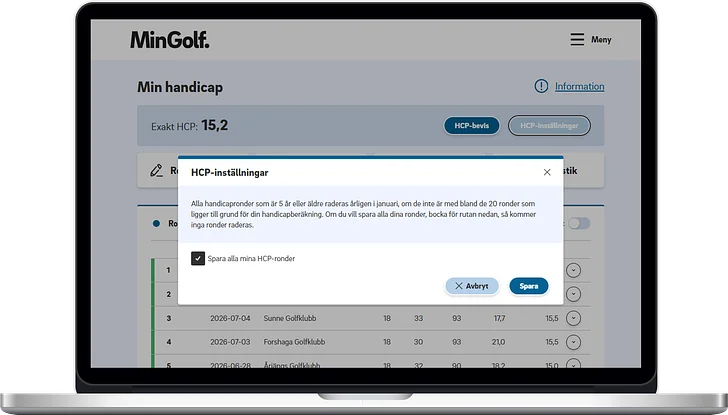
Alla dina handicapronder som är fem år eller äldre raderas årligen i januari, om de inte ingår i de 20 ronder som ligger till grund för din handicapberäkning.
Du kan dock välja att behålla även äldre ronder genom en inställning i Min Golf (ronder som redan är raderade går dock inte att få tillbaka).
Så här gör du för att behålla dina äldre ronder:
Logga in på mingolf.se
Gå till Handicap via menyn och klicka på “HCP-inställningar” uppe till höger
I popup-rutan som dyker upp, bocka för rutan ”Spara alla mina HCP-ronder”.
Klicka på Spara. Klart!
Hur skriver jag ut mitt handicapbevis?
Du hittar ditt handicapbevis genom att logga in på mingolf.se och gå till sidan "Min Handicap" via startsidan eller menyn.
Klicka på knappen HCP-bevis uppe till höger och klicka på skriv ut i popup-rutan som öppnas.
Handicapbeviset kan användas om du ska spela golf utomlands, för att visa upp att du har en officiell handicap från Svenska Golfförbundet.
Vad är Handicapranking och var hittar jag den?
Du hittar Handicapranking högt upp på Min handicap-sidan i webbversionen av Min Golf.
I handicaprankingen ingår alla golfspelare med handicap upp till 54,0 som har ett aktivt medlemskap i en svensk golfklubb.
En spelare räknas endast en gång i den totala listan (är en person medlem i flera klubbar i samma distrikt förekommer personen endast en gång).
Du ser din egen placering i rankingen i ett antal olika kategorier.
I kategorier som innefattar ”klubb” är det din hemmaklubb som avses, om du är medlem i flera klubbar.
I kategorier som innefattar ålder eller åldersgrupp räknas den ålder du fyller under året.
Indelning av åldersgrupper:
Män | Kvinnor |
|---|---|
0–12 | 0–12 |
13–18 | 13–18 |
19–21 | 19–21 |
22–29 | 22–29 |
30–39 | 30–49 |
40–49 | 50–59 |
50–59 | 60–69 |
60–69 | 70– |
70–79 | - |
80– | - |
Vad är Handicaptavla och var hittar jag den?
Du hittar Handicaptavlan högt upp på Min handicap-sidan i webbversionen av Min Golf.
I handicaptavlan listas samtliga medlemmar i din golfklubb i handicapordning (undantaget personer med passivt medlemskap och personer som valt att inte visa sitt namn publikt).
Du kan filtrera listan på kön samt handicapintervall.
Du kan se HCP-tavlan för alla golfklubbar du är medlem i. Är du medlem i flera klubbar kan du växla mellan dem i rullgardinsmenyn.
Sekretess, nixning och personuppgifter
Här hittar du frågor & svar kopplat till personuppgifter, anonymitet och inställningar för e-post i Min Golf.
Hur kan jag hantera och avregistrera mig från mejlutskick?
Som medlem i en svensk golfklubb kan du enkelt välja vilka e-postutskick du önskar ta emot från Svenska Golfförbundet och vissa andra golforganisationer.
Du gör inställningarna i ditt personliga prenumerationscenter. Det når du via en länk längst ner i de e-postutskick du får från Svenska Golfförbundet.*
I prenumerationscentret kan du se och redigera dina aktuella inställningar och prenumerationer, eller avregistrera dig helt och hållet från e-postutskick. Du kan:
Avregistrera dig från utskick från Svenska Golfförbundet, ditt golfdistrikt samt golfklubbar du inte är medlem i (notera att du inte kan nixa dig från utskick från din egen medlemsklubb).
Ändra inställningar för bekräftelsemejl kopplat till starttidsbokningar och tävlingsanmälningar (gäller bokningar eller tävlingar du anmält dig till via Min Golf eller annan tjänst kopplad till Min Golf).
Hantera prenumerationer på temanyhetsbrev från Svenska Golfförbundet, bland annat Golfa!, Tournytt, Regler och handicap och Partnererbjudanden.
Anmäla dig till Golfpanelen, och delta i enkäter om golfmarknaden i Sverige och internationellt.
* Länken till prenumerationscentret finns längst ner i alla mejl från Svenska Golfförbundet som skickats efter 12 juni 2024. För att hitta länken, sök i din inkorg efter mejl från någon av dessa avsändare:
no-reply@mingolfutskick.se
no-reply@svenskagolfforbundet.se
no-reply@golfasverige.se
Jag vill vara anonym i golfen (sekretess). Hur gör jag?
Logga in på mingolf.se. Under menyvalet Mina inställningar > Sekretess och nix kan du ändra fyra inställningar kopplat till anonymitet och sekretess:
Tillåt att mina personuppgifter visas publikt
Utländska aktörer har rätt att behandla mina personuppgifter vid starttidsbokning eller tävlingsanmälan utanför Sverige*
Sökbar med namn i tjänsten golfvänner
Visa profilbild för mina golfvänner och när jag visas i sökresultat
Standardinställningen är att samtliga val är ibockade. Om du inte vill att ditt namn ska synas, bocka ur den första punkten. Då ersätts ditt namn i start- och resultatlistor i tävlingar på Min Golf med texten "Anonym".
Ditt namn visas dock alltid på scorekort när du är inbokad på en starttid, samt i startlistor på klubbens TV-visning (sällskapsronder och tävlingar).
*Om du kryssar i denna ruta blir ditt Golf-ID sökbart för den utländska aktören, och denne har rätt att behandla följande personuppgifter: namn, Golf-ID (för minderåriga även vårdnadshavares Golf-ID), handicap, hemmaklubb, e-post, telefon, kön, födelsedatum, medlemsstatus, amatör/PGA, nationalitet samt om du vill vara anonym på start- och resultatlistor.
Jag har skyddad identitet, hur kan jag utöka min anonymitet?
Du som har tilldelats skyddad identitet av Skatteverket kan få dina personuppgifter särskilt skyddade genom utökad sekretess.
Gör så här:
Kontakta din hemmaklubb och be om att få utökad sekretess i GIT (golfens IT-system).
Klubben skickar i sin tur in en begäran till supporten på Svenska Golfförbundet, som hjälper till att genomföra ändringen i GIT.
Läs mer om dina rättigheter i GIT-bestämmelserna på sidan om golfens personuppgiftspolicy. Där kan du också läsa mer om hur dina personuppgifter hanteras.
Hur beställer jag ett registerutdrag?
Du har med stöd av GDPR rätt att få reda på vilka uppgifter som finns registrerade på dig.
Det enklaste och snabbaste sättet att få ett registerutdrag är genom att logga in på mingolf.se och gå igenom dina uppgifter sida för sida.
Alla dina personliga inställningar som nixning från olika utskick och tjänster, samt att ditt namn ska/inte ska visas i bland annat start- och resultatlistor går att se och ändra i Min Golf.
I Min Golf får du tillgång till alla dina tävlingsresultat och registrerade handicapresultat sedan flera år tillbaka. Bokade golftider sparas i 18 månader och visas också i Min Golf.
Det du inte kan se i Min Golf är dina eventuella medlemskategoribyten, tidigare klubbtillhörigheter, innehav av aktie/spelrätt eller innehav av skåp. Dessa uppgifter registreras i GIT och finns sparade under en begränsad tid.
Ekonomirelaterade uppgifter som äldre fakturor eller betalningar registreras i det ekonomisystem som golforganisationen använder. Uppgifterna sparas enligt lag i 7 år.
Ansökan om registerutdrag
Om du ansöker om ett fullständigt registerutdrag kommer det i huvudsak att innehålla uppgifterna som visas i Min Golf.
Det kompletteras med eventuella ytterligare uppgifter som sparats av din golfklubb eller SGF i annat system än GIT, samt uppgifter som lagrats i GIT men som inte visas i Min Golf.
Klicka på länken nedan för att beställa ett utdrag av de uppgifter som finns lagrade om dig i golfverksamheten. Vår förhoppning är att svara inom 10 dagar.
Jag har slutat spela golf och vill radera mitt konto. Hur gör jag?
Om du har slutat spela golf, inte planerar att ta upp det igen i framtiden och inte har någon ekonomisk eller avtalsmässig relation till en golfklubb kan du begära att få samtliga eller vissa av dina personrelaterade uppgifter raderade.
Det har du rätt till enligt GDPR, då uppgifterna i det fallet inte längre behövs för de ändamål de samlades in för (”Rätten att bli glömd”).
Rättigheten är inte förbehållslös, ett antal förutsättningar måste vara uppfyllda. För mer information, se sid 45 artikel 17 i Dataskyddsförordningen.
Det finns ett digitalt formulär du ska fylla i för att den ansvariga golforganisationen ska kunna behandla ditt önskemål om radering.
Formuläret kommer att initialt att behandlas av Svenska Golfförbundet. Efter denna behandling och genomgång av fakta kommer förbundet att lämna en rekommendation till den ansvariga golforganisationen, som ska fatta det formella beslutet om ja eller nej till ditt önskemål om radering.
Vem har personuppgiftsansvar inom golfen?
Det är din medlemsklubb/hemmaklubb som är personuppgiftsansvarig.
SGF är personuppgiftsbiträde och ska bistå klubbarna med support, förvaltning och utveckling av GIT.
Läs mer om GDPR och personuppgiftshantering inom golfen på sidan Personuppgiftspolicy.
Hur hanteras mina cookies?
För att förbättra användarupplevelsen använder Svenska Golfförbundet cookies på Min Golf.
Med hjälp av dem mäter vi trafiken och vilka val du gjort som inloggad. Det ger fakta som underlag för hur vi kan förbättra Min Golf.
SGF och våra partners använder också cookies i Min Golf för att tillhandahålla personliga annonser och innehåll.
Ändra cookie-inställningar: Du kan när som helst ändra eller dra tillbaka ditt samtycke från cookie-förklaringen. Gör så här:
Gå till mingol.se via webbläsaren i en mobil, dator eller surfplatta (du behöver inte logga in)
Klicka på symbolen som liknar ett gem längst ner till vänster
Klicka på ”Ändra ditt medgivande” i det första popup-fönstret
I nästa popup-fönster kan du välja vilka cookies du tillåter – endast nödvändiga, ett urval eller alla
Där kan du också läsa mer detaljer kring hur vi behandlar dina uppgifter och vilka cookies vi använder och i vilket syfte
Att neka alla cookies: Vill du stänga av även nödvändiga cookies krävs att du själv ändrar inställningarna i din webbläsare.
Notera: Om du stänger av cookies helt kommer du inte kunna logga in i Min Golf. Om du stänger av cookies från tredje part kan det förändra hur sidan fungerar och kan resultera i att du inte får tillgång till alla sidor och funktioner på vår webbplats vilket kan komma att försämra din användarupplevelse.
Därför rekommenderar vi starkt att alla användare tillåter åtminstone nödvändiga cookies.
Vill du ha hjälp med inställningarna i din browser kan du söka på internet eller pröva någon av dessa länkar:
Relaterade sidor
Fick du inte svar på din fråga ovan, eller vill veta mer om andra relaterade områden inom golfen? Här är förslag på sidor du kanske är intresserad av.
Så funkar Min Golf
I Min Golf kan du hantera allt kring ditt golfande, direkt i mobilen, surfplattan eller datorn. Boka starttider, anmäla dig till tävlingar, registrera handicapronder och mycket mer. Läs mer om hur det funkar.
Min Golf Bokning
Ladda ner den officiella bokningsappen till Min Golf. Den är ett komplement till vanliga Min Golf, för allt som rör bokning av starttider. Läs mer och ladda ner appen här.
Skaffa Golf-ID-kortet i Freja+.
Nu kan du aktivera ditt personliga Golf-ID-kort i appen Freja+. Med det kan du enkelt och tryggt identifiera dig inför en golfrunda. Läs om hur du skaffar kortet och vad du kan använda det till.
Allt om Grönt Kort
Upptäck hur du enkelt kan ta Grönt Kort och börja spela golf. Steg-för-steg-guide och vanliga frågor om processen.
Vanliga frågor om handicap.
Här får du svar på hur din handicap beräknas, hur du registrerar en rond, vad CAP och PCC betyder, vad som gäller vid utlandsspel och mycket mer.


